Ga naar hoofd navigatie Ga naar pagina-inhoud Ga naar contact informatie
creativehubs.nl
  • For whom?
    • Businesses
    • Schools
    • Hackatons
  • TechnologyCoach
  • Contact
Deel via LinkedIn Deel via Facebook Deel via Reddit Deel via E-mail Deel via Whatsapp
Prototyping, Technology & Education

Prototyping, Technology & Education

Tech Inspiration Sessions by CreativeHubs

Bouw je eigen Social VR Ruimte!

Wat is Social VR en hoe bouw je dat? Ontdek de virtuele wereld, samen met je vrienden! Schrijf hier in.
bouwsessie-2.jpg
sdg-meet-educate-shop.jpg
bouwsessie-1.jpg
vrijmivr-2.jpg
Vorige Slide
Volgende Slide
15-05-2021 |

Workshop: Social VR-ruimte bouwen

15-05-2021 Workshop: Social VR-ruimte bouwen

Techworkshop, begeleid door Raoul Postel (CreativeHubs), maker, gediplomeerd docent in creatieve technologie.

Bouw je eigen Social VR-ruimte:
- wat is social VR;
- hoe werkt Mozilla Hubs;
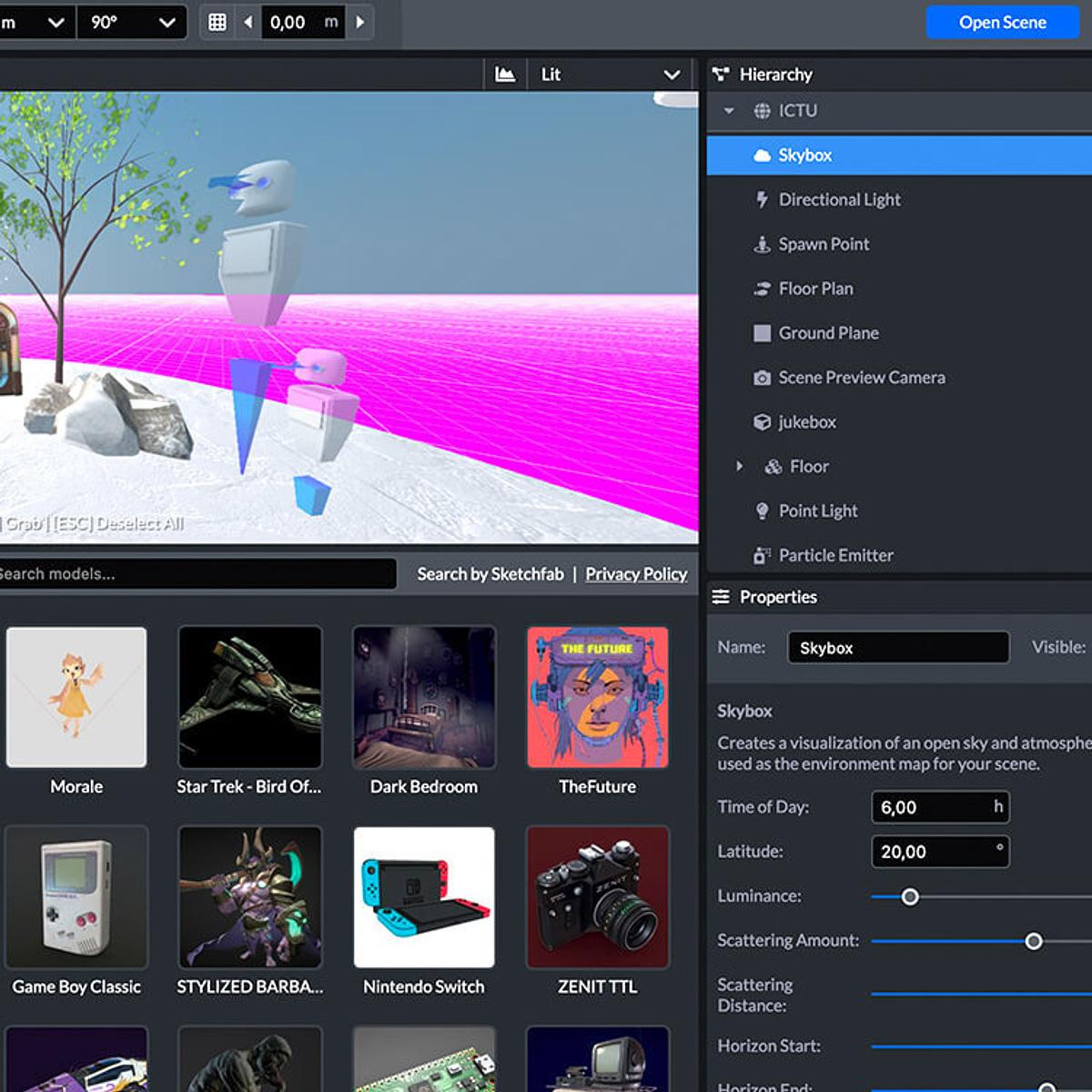
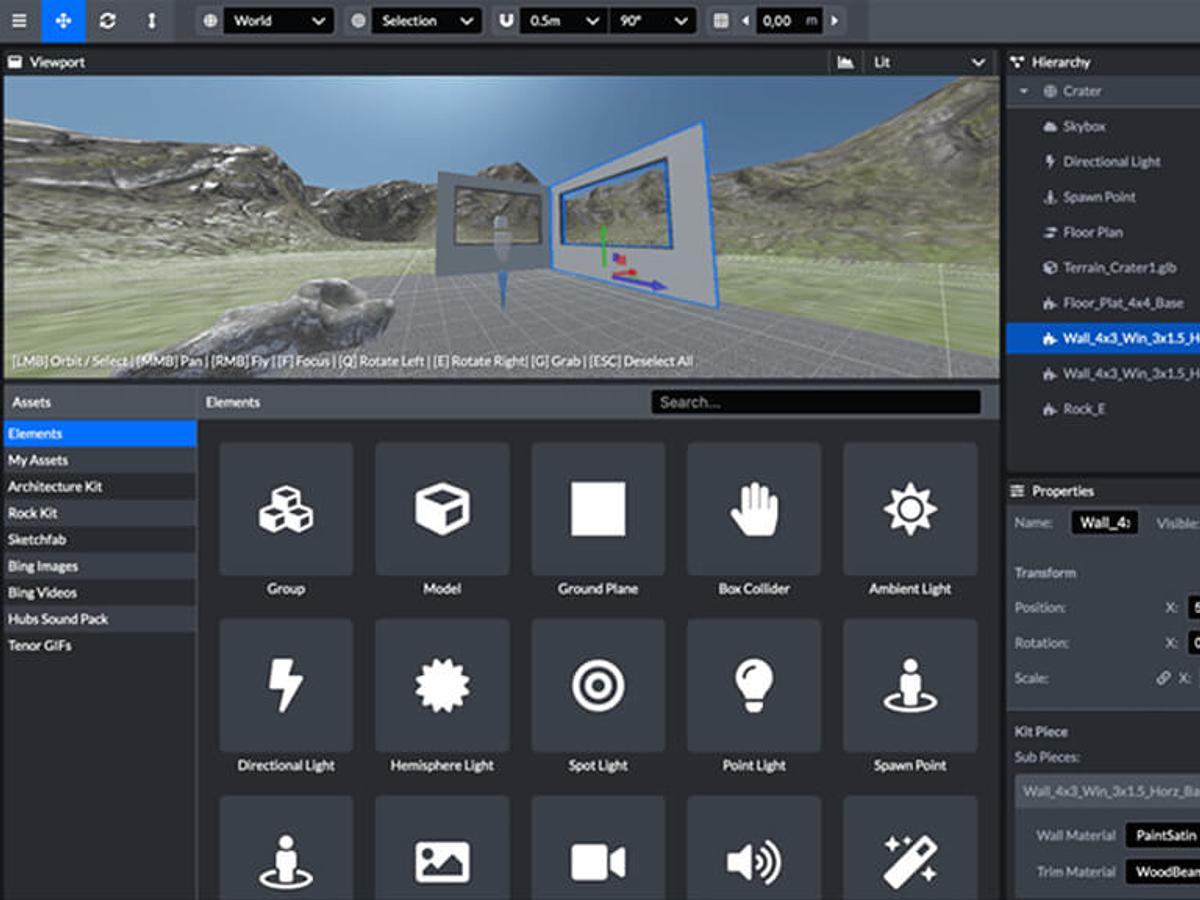
- leer ruimtes bouwen in Mozilla Spoke;
- ruimtes publiceren en delen.

  • Tech-Workshop van 1 - 1,5 uur
  • € 95,00 p.p.
  • Vanaf 12 jaar
  • Max. 10 deelnemers per sessie

Schrijf nu in voor deze workshop!

Ja, ik wil graag een social VR-ruimte leren bouwen!

Zelf je eigen VR-Space of Digital Twin bouwen? Ik help je graag op weg in deze maatwerk werksessie van 1,5 uur. Leer werken met WerkenInVR-Spoke, het publiceren van VR-Spaces, Digital Twinning en meer....

De bouwsessie vindt plaats via Teams of Jit.si en de ruimte(s) die tijdens de sessies gebouwd worden.
Een VR-bril is niet noodzakelijk. Ook met een computer of smartphone zijn deze ruimtes te bezoeken.


Om te beginnen:
Je hebt een e-mail adres nodig, waarmee je kunt inloggen. Dit krijg je van de trainer. Zodra je inlogt bij werkeninvr.nl, ontvang je per mail een link waarmee je inlogt. Daarna kun je ruimtes bewerken en bouwen.

STAP 1 ONDERZOEK WERKENINVR-HUBS:

  1. Log in bij www.werkeninvr.nl (toegang alleen via workshop docent)
  2. Maak een eigen Room (Create Room)
  3. Kies een avatar en typ je voornaam
  4. Bewaar de wijzigingen en ga de ruimte in (Join Room). geef toestemming om microfoon en webcam te gebruiken
  5. Loop rond in de ruimte met de pijltjes of met de AWSD-toetsen. Wat gebeurt er als je de Q en E toets gebruikt?
  6. Klik op de knop: 'More' en kies: 'Room info and Settings'. Kies een andere ruimte via 'Change Scene' en geef jouw ruimte een zelfbedachte Kamer-naam.
  7. Deel hierin een YouTube-video van je favoriete band/kunstenaar/influencer
    TIP: URL’s kun je kopiëren en plakken in je browservenster
    Je kunt ook afbeeldingen en PDF's in je browservenster slepen. Let op: alleen kleine bestanden (max. 1-2 mb) en video's (max. 4 mb).
  8. Hang 3 favoriete, op social-media gedeelde, foto’s in jouw ruimte.


STAP 2 MAAK JE EIGEN AVATAR + GROEP-SELFIE

Je kunt zelf een Avatar maken die wat meer op je lijkt.  Zodra je die klaar hebt, dowload je een .glb-bestand. GLB-bestanden zijn 3D bestanden en kun je zo in de Mozilla Hubs ruimte plakken of koppelen als eigen Avatar.

  • Maak je eigen avatar met: https://mozilla.github.io/hackweek-avatar-maker/
  • Maak je eigen avatar met: http://tryquilt.io
  • Maak een avatar die op je lijkt (webcam of mobiel nodig): https://readyplayer.me/avatar
    LET OP: Kies Halfbody Avatar. Fullbody avatars werken niet in Mozilla Hub.

Ga naar je ruimte, klik op 'More' en kies 'Change Name and Avatar'.
Klik bij je huidge avatar op 'Change Avatar' en dan:

  1. My Avatars en + Create Avatar
  2. Als je bent ingelogd kun je je .glb-bestand uploaden via de upload link: 'Custom GLB'
  3. Als je een link hebt naar een Avatar, zoals bij Readyplaye.me, kun je rechtsboven ook de link naar een glb-bestand invoeren.
  4. Maak in de ruimte waar je nu bent een (groep) selfie (Knop Create + camera)


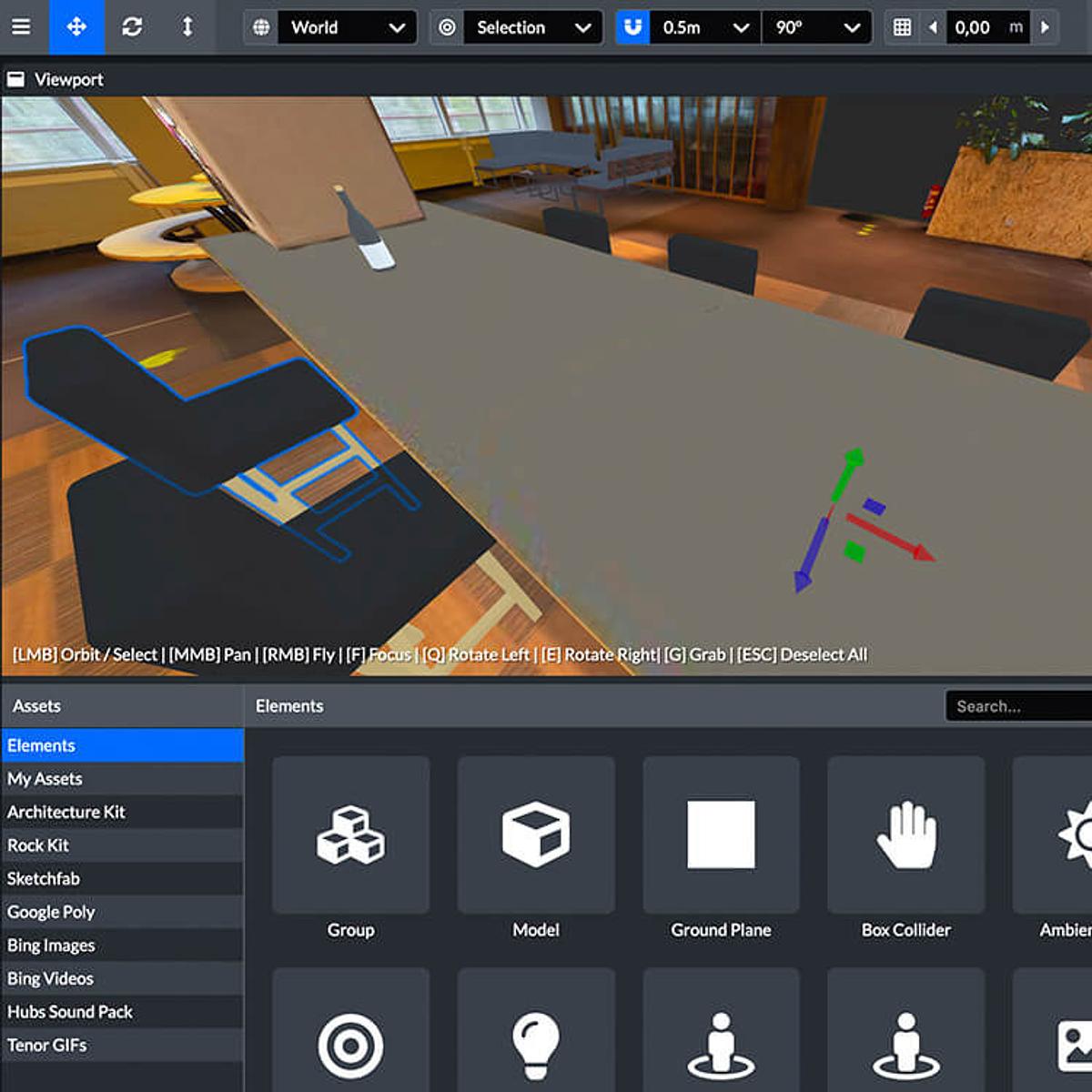
STAP 3 BOUWEN MET WERKENINVR-SPOKE:

  1. Log in bij www.werkeninvr.nl (toegang alleen via workshop docent)
  2. Start een nieuw project en kies een eigen wereld
  3. Experimenteer met de 3 Tools, linksboven in de menubalk: Move, Rotate en Scale. Zet de blauwe magneet (hoefijzer) uit om deze Tools heel precies te gebruiken.
  4. Pas het 'Directional Light' van de hele de ruimte aan.
  5. Teken met de architectual-objects de tafel die in je slaapkamer staat.
  6. Wat staat/ligt er bij jou op tafel? Maak hiervoor gebruik van Google Poly-bibliotheek. Als het laden te lang duurt, kies dan iets anders. Ook Sketchfab-objecten kun je plaatsen. Let wel op, sommige 3D-objecten zijn te groot voor de ruimte en laden niet.
  7. Voeg een 'Spot-Light' toe op een plek waar extra licht nodig is. Kies een persoonlijke kleur licht.
  8. Hoe kun je de ruimte nog meer jouw karakter geven?
  9. Bekijk je scene vanaf een mooi standpunt en pas de 'Scene Camera' hierop aan
  10. Verplaats de 'Way Point' naar de plek waarop je wilt dat bezoekers je ruimte binnenkomen.
  11. Publish jouw wereld naar Mozilla Hubs

STAP 4 PUBLICEREN NAAR WERKENINVR-HUBS:

  1. Log in bij www.werkeninvr.nl/jouwruimte-id
  2. Kies jouw zelfgebouwde Mozilla Spoke wereld als Room (Zie STAP 1, punt 6)
  3. Wat wil je zelf nog toevoegen in jouw Room?
  4. Nodig via de 'Invite-link' een paar vrienden uit in je ruimte


ALTERNATIEF BOUWEN MET MAGICAVOXEL en Blender

  1. Download en installeer de gratis 3D-software MagicaVoxel
  2. Download en installeer de gratis 3D-software Blender
  3. Open MagicaVoxel en teken je eigen wereld/gebouw in blokjes. Dit lijkt een beetje op MineCraft
  4. Exporteer je wereld/gebouw als .obj-bestand
  5. Open Blender en importeer via 'import' het .obj-bestand
  6. Vink rechtsboven het knopje: Material Shading (Material Preview) aan.
  7. Exporteer het bestand als gltf/glb bestand.
  8. Plaats de glb-bestand in je Hubs of Spoke ruimte.

Je kunt nu in VR door je eigen creatie wandelen!

OPDRACHT: BOUW HET KASTEEL VAN DE TOEKOMST

Hoewel de meeste kastelen zijn verdwenen, bewoond of tot ruïnes zijn vervallen, is het wel gaaf om te bedenken hoe een kasteel uit het verleden er in de toekomst uit zou zien.

In VR heb je trouwens geen last van de zwaartekracht en kan je alles zo groot en klein maken als je wilt. Hoe kun je dat gebruiken in jouw ruimte?

Hoe zou het leven op een kasteel in de toekomst eruit zien?
Wat zijn de ridders van de toekomst?
Hoe ziet het leven van de kasteelbewoners eruit?
Hoe verplaatsen ze zich? Toen paarden, in de toekomst...?

  • Alleen of als groep van maximaal 2 personen
  • Je mag een kasteel bouwen, maar ook 1 gedetailleerde kamer
  • Je mag bouwen in Spoke, maar ook in een 3D programma, als je dat kunt.
  • Aan het einde koppelen we alle ruimtes aan elkaar tot een mega future castle!

Software om in 3D te bouwen: Blender, MagicaVoxel, Minetest
Je kunt als inspiratiebron gebruik maken van: SketchFab
In Mozilla Hubs kun je alleen 3D-bestanden als .glb plaatsen.

Deel 1:

Download deze open-box.glb om mee te beginnen.
Sleep dit bestand in jouw ruimte in Spoke.
Zodra deze geplaatst is, kun je vergroten, draaien, verkleinen, kopieren (control + D).
Door deze slim te stapelen en draaien, kun je hiermee een eenvoudig gebouw creëren.

Zodra je een basis-gebouw hebt staan, open je bij Assets de tab Architecture Kit. Kies vervolgnes voor de Stairs (trappen). Door de vloeren van de gestapelde dozen te verbinden met trappen, kun je je gebouw straks als avatar doorlopen.

TIP: als je gebruik maakt van muren uit de assets Architecture Kit,  zul je zien dat deze aan 1 zijde onzichtbaar zijn. Gebruik voor de muren daarom bij voorkeur de floor-assets uit deze kit. Uiteraard kun je ook in Blender een vierkant stuk muur maken en exporteren als GLB-file. Dan zijn wel beide zijden zichtbaar. Door schalen en draaien kun je dan zoveel muren maken als nodig is.

Deel 2:

Kleed je gebouw aan met:

  1. drie afbeeldingen (jpg-formaat, maximaal 1024x1024 pixels)
  2. drie lichten aangebracht via Spoke
  3. drie links naar ruimtes van vrienden
  4. twee vimeo-video's

Gebruik van VR-ruimtes:

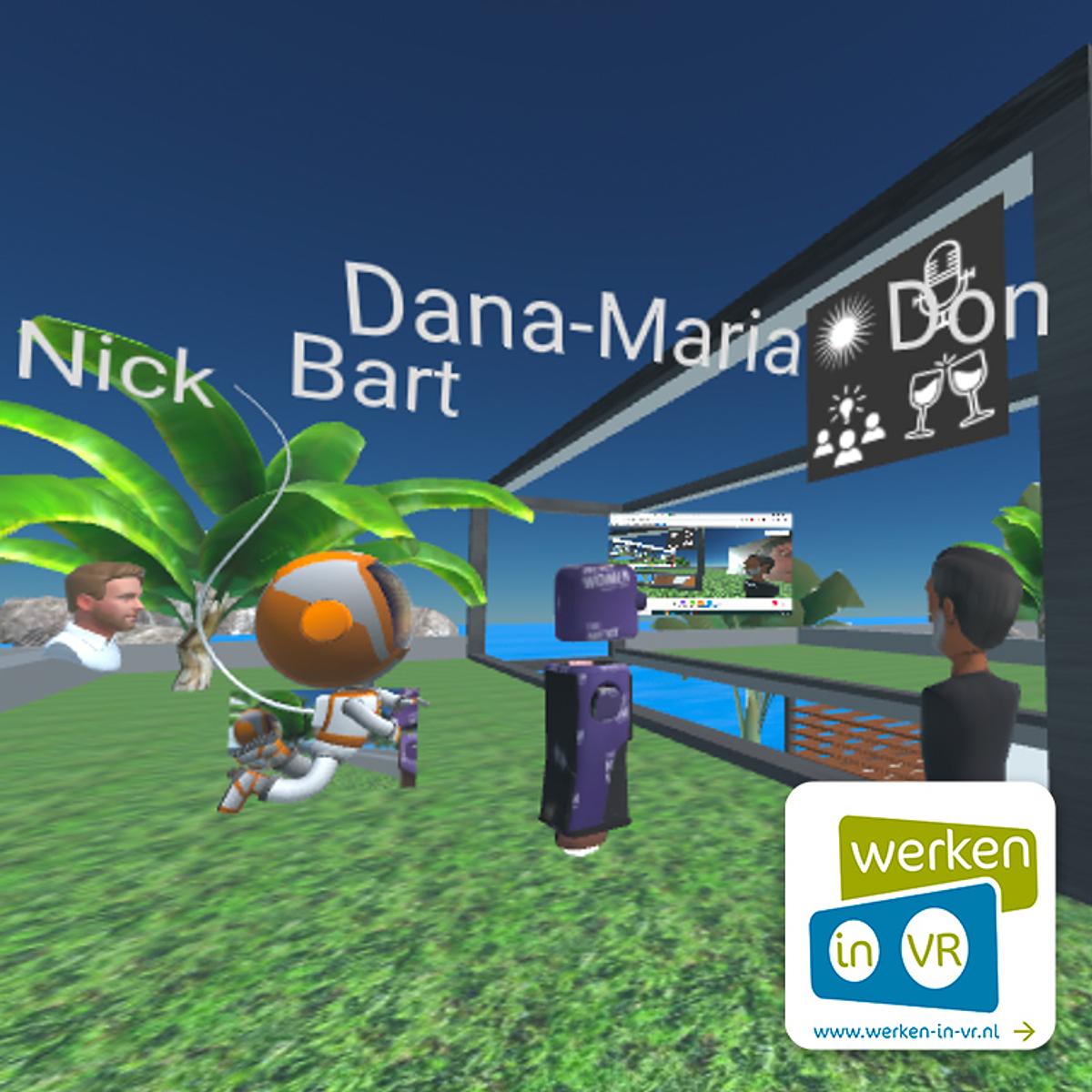
Hubs.Mozilla.com is een Social WebVR-platform en werkt in bijna elke browser. Net als een website. De VR-ruimtes worden, net als een gewone webpagina, getoond. Uiteraard werkt het ook met een VR-bril. De gebruiker geeft toegang om audio en video af te spelen en de microfoon te gebruiken. Praat en loop rond met anderen, geef presentaties of exposities. Doe samen een virtueel dansje of drankje!


Voor aanvang:

  • Maak bij voorkeur gebruik van een laptop, desktop of VR-bril.
  • Gebruik een Chrome- of Firefox-browser (Geen Edge/IE/Safari).
  • Gebruik een headset of koptelefoon!
  • Zet andere audio kanalen op mute (Zoom, Teams, etc...)
  • Zorg voor een stabiele internetverbinding.
  • Bij gebruik van een VR-bril, kies dan voor de browser die beschikbaar is in de bril.
  • Bij gebruik van mobiele apparaten en VR-brillen, staat de weergave-kwaliteit van de vr-ruimtes standaard op 'Low' voor een trillingsvrije navigatie door de ruimte. Licht en schaduw (sfeer) zijn daardoor onzichtbaar.

VR-Ruimte binnen gaan:

  1. Klik op de gewenste ruimte en wacht tot de 'room-lobby' verschijnt. Dit kan 30-60 seconden duren. Duurt het langer? Ververs dan de pagina.
  2. Avatars in de 'room-lobby' zijn nog niet verstaanbaar in de VR-ruimte .
  3. Er is een maximum van 24 avatars in 1 ruimte.
  4. Klik op 'Join Room' en kies voor een eigen avatar. Geef deze een herkenbare naam.
  5. Sta het gebruik van de microfoon toe.

TROUBLESHOOT:
Ik zie geen andere Avatars, terwijl die er wel zijn?

Controleer via de 'People-knop' (rechtsboven)  of er andere avatars in de ruimte zijn
Ververs de pagina en ga opnieuw de ruimte in.

Andere avatars kunnen mij niet zien?
Kies een andere Avatar uit onze collectie.
Full Body Avatars van ReadyPlayer.me werken niet.

Niemand hoort mij?
Controleer of de microfoon in de VR-ruimte aan staat (unmute)
Controleer of het gebruik van audio is toegestaan, bovenin de adresbalk van de browser
Controleer of het geluid van bijvoorbeeld een YouTube-video het wel doet
Controleer of de headset/speaker correct met Bluetooth is verbonden
Controleer of de headset/speaker met de juiste plug aan de computer is verbonden

De link naar een andere ruimte werkt niet?
Controleer of de browser popup-vensters blokkeert.

In de VR-ruimte:

  • Navigeer met de pijltjes- of WSAD-toetsen door de ruimte.
  • Hoe dichter bij elkaars avatar, hoe beter je elkaar verstaat.
  • Waar toegestaan, kan de eigen webcam/scherm worden gedeeld in de VR-ruimte
  • Afbeeldingen (jpg), video- en website-URL's kunnen vanaf de computer in de VR-ruimte worden gesleept of geplakt. Ze verschijnen dan in de ruimte. Met de spatiebalk kunnen deze worden gepind, waardoor een ander ze niet kan verplaatsen of verwijderen.
  • Elke gebruiker kan de berichten plaatsen die in de ruimte verschijnen. Klik op de Chat-knop, type iets en klik op het toverstafje.
  • Elke gebruiker kan 3D-objecten plaatsen. Dit raden we af, omdat de ruimte dan te zwaar wordt en de lopende gesprekken verstoort.
  • Rondvliegen? Open de Chat-knop en typ: /fly.

Privacy:

  • De avatar-naam is voor iedereen in de VR-ruimte zichtbaar (!)
  • Zelf geplaatste afbeeldingen en video's zijn voor iedereen in de VR-ruimte zichtbaar (!)
  • Gepinde of geplaatste afbeeldingen/url's verdwijnen na het verlaten van de ruimte.
  • De microfoon kan op elk gewenst moment zelf worden uitgezet.
  • Alleen de eigenaar van een ruimte kan objecten plaatsen die blijven staan.
  • Er worden geen gegevens bewaard na VR-sessies

LET OP: Plaatsen van seksuele, aanstootgevende of discriminerende content is verboden!

Moderators

Voor het hosten van evenementen kan een Room-creator andere avatars, die zijn ingelogd, als moderator aanwijzen:

1. Room Creator 
Is altijd Hoofd Moderator
Roze ster boven avatar-naam
2. Hoofd moderator
Kan gastmoderator aanwijzen, als deze is ingelogd
Groene knop: Promote
3. Gast Moderators
Zullen gast-moderators zijn totdat ze uitloggen
Als moderator: Roze ster boven avatar-naam van gast-moderator


FAQ

  • Als media-objecten van een moderator (room-creator) in een ruimte worden geplaatst, vastgezet en afgespeeld, kunnen de andere bezoekers dit dan pauzeren of het volume manipuleren tijdens het afspelen?
    Niet als de Hoofd-moderator de rechten om objecten te verplaatsen of aanpast en beperken voor alle andere avatars, behalve moderators. (Zie Room & Scène settings).
  • Kunnen andere gebruikers de video verwijderen als ze geen moderator- of beheerdersrechten hebben?
    Nee, als de Room Creator dit vergrendeld heeft in de room-& scene settings
  • Werkt permanente verbannen / kicken van storende avatars?
    Als moderator kun je avatars verbannen / kicken. Dit is gebaseerd op session-store. Dus als deze storende avatar weet hoe hij de browsercache moet wissen, mag hij misschien weer naar binnen.
  • Werkt geluid op screenshare of moeten keynotes met geluid van tevoren worden opgenomen en geüpload op vimeo?
    Dit moet werken, maar als het geluid zacht is, kan het glitchy zijn. Zodra je netwerk ook gebruik maakt van andere online diensten, kan het moeilijk zijn om shared-sound te volgen.
Virtual Gym & Practice

Virtuele Gym

Probeer het zelf!

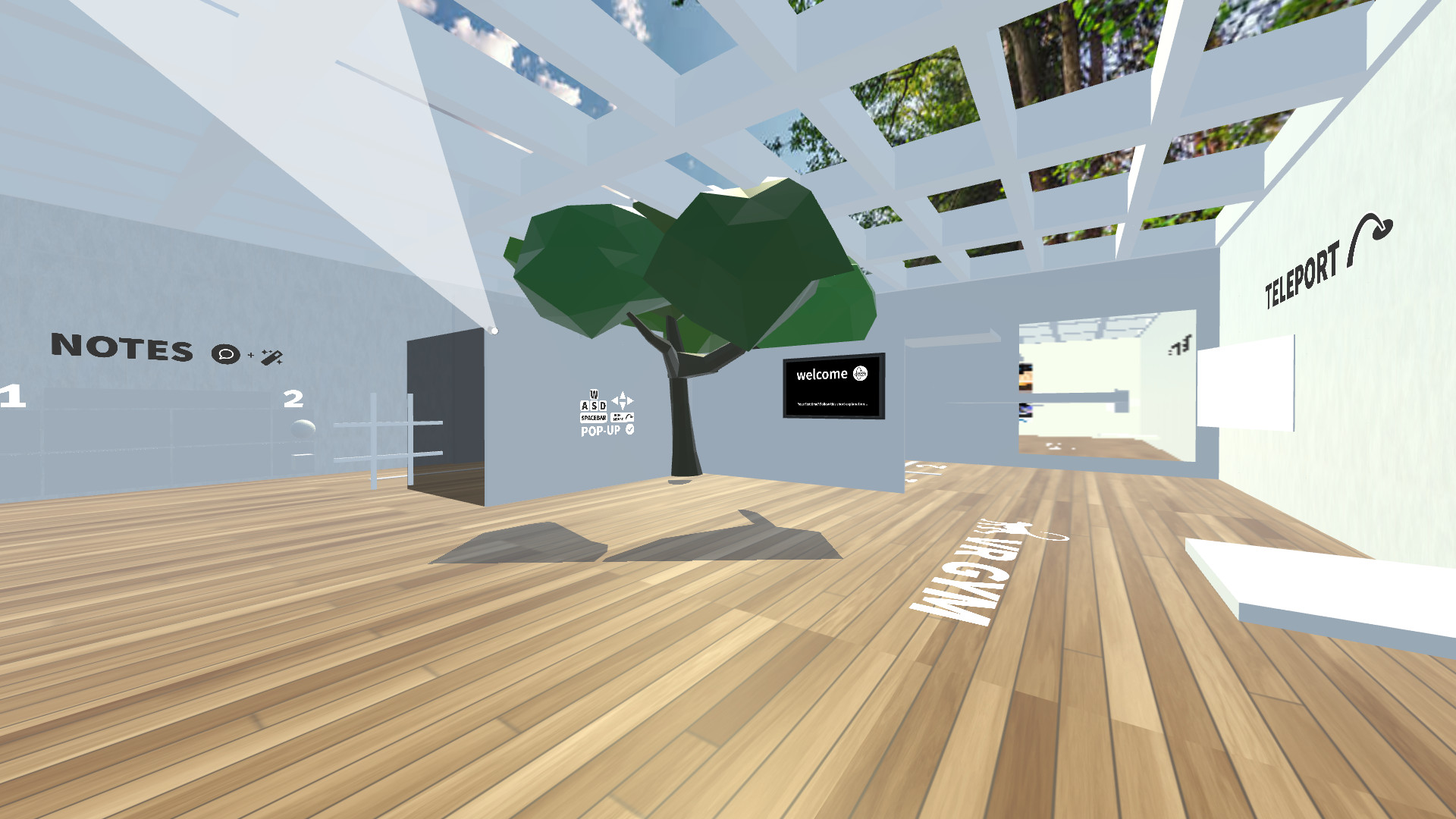
Deze ruimte is gratis toegankelijk als demo en virtuele oefenruimte.


specificaties
1 tot 1,5 uur via videocall
95,00 p.p. per sessie. Betaling na de sessie, via Tikkie.
docent Raoul Postel, maker en oprichter CreativeHubs
maximaal 10 deelnemers per sessie
Via online videocall, link volgt na bevestiging

Geen voorkennis nodig, alleen een laptop met internet

Vragen?


Gerelateerde 3-in-1 Workshops

Anderhalve MeterMeter

Wifi in je Schoen

Digitaal Muziekinstrument

Ja, ik wil deze Workshop doen:


  • Wil je een video-call waarbij hardware wordt gebuikt?
    Vul dan je adresgegevens in, zodat we de hardware kunnen toesturen.

    Ja! Dit wil ik maken

    Visit CreativeHubs on LinkedIn Visit CreativeHubs on Instagram Visit CreativeHubs on Youtube

    CONTACT

    Raoul Postel | CreativeHubs

    +31 (0)6 14 657 653

    Utrecht, The Netherlands | KvK: 20118458

    Send an E-mail

    CREATIVEHUBS

    CreativeHubs conceptually hacks organisations, education and startups. The goal is to make new technology understandable, practical and meaningful to you.

    About founder Raoul Postel

    LEGAL

    • Terms & Conditions
    • Cookies
    • Privacy
    Meaningful advise in Technology & Innovation
    creativehubs.nl © 2025 | Disclaimer
    Bouw je eigen Social VR Ruimte!
    creativehubs.nl
    by Raoul Postel | CreativeHubs
    X
    Voeg toe aan beginscherm
    Voeg toe aan beginscherm